

Einfach mal ausprobieren! Hier finden Sie einige Tutorials zur alten Affinity Version 2 und dem neuen Affinity Studio 3
Affinity Studio 3 – Mehrere Artboards separat speichern
Muster, auch Texturen genannt, dienen dazu, Elemente wie Formen oder Text in Affinity Studio zu füllen. Nun könnte man meinen, dass man aus einem Bild am schnellsten verschiedene Muster mit Photoshop oder dem Photo-Studio ausschneiden kann. Hier möchte ich eine andere und vielleicht auch schnellere Methode beschreiben. Wir gehen einmal davon aus, dass jedes Muster 80,0 x 80,0 mm, bei 300 dpi, groß sein soll. Unter Verwendung des „Vektor Studios“ setzen Wir dieses Vorhaben um.
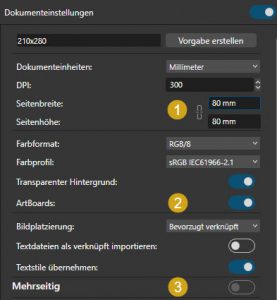 Schritt Nr. 1: Legen Sie ein neues Dokument im Format 80,0 x 80,0 mm an (1). Dabei schalten Sie „Mehrseitig“ (3) aus, denn nur so können Sie „Artboards“ (2) einschalten.
Schritt Nr. 2: Das „Vektor-Studio“ wird mit einem leeren Artboard geöffnet. Importieren Sie ein Bild über „Datei-Platzieren“ oder die Tastenkombination „STRG+SHIFT+M“. Das Bild wird meist wesentlich größer sein, als das Artboard selbst.
Schritt Nr. 3: Verschieben Sie das Bild im Artboard so, das Sie den gewünschten Ausschnitt sehen.
Schritt Nr. 4: Um mehrere Muster anzulegen, duplizieren Sie im Panel „Ebenen“ das Artboard mehrmals und verschieben das Bild in jedem Artboard, bis verschiedene Ausschnitte sichtbar werden. Für das Kopieren der Artboards klicken Sie im Panel „Ebenen“ mit der rechten Mouse-Taste auf ein Artboard und wählen hier „Duplizieren“.
Schritt Nr. 5: Die Artboards sollten natürlich nicht übereinanderliegen. Ordnen sie diese nebeneinander oder untereinander an.
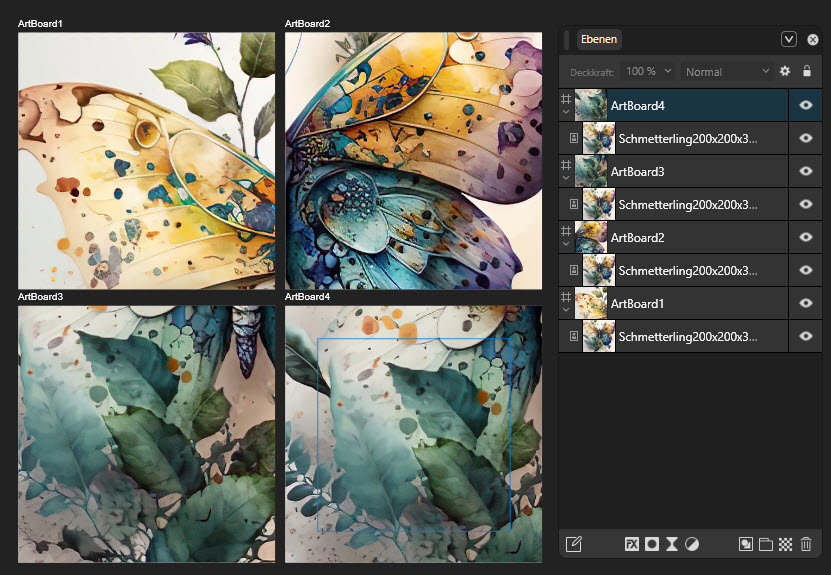
Die Ansicht im „Vektor-Studio“ mit vier angelegten Artboards. Ersichtlich im Panel „Ebenen“.
Schritt Nr. 6: Aktivieren Sie oben links, über die „drei Punkte“ das „Slices-Studio“. Man sieht, dass alle Artboards markiert wurden.
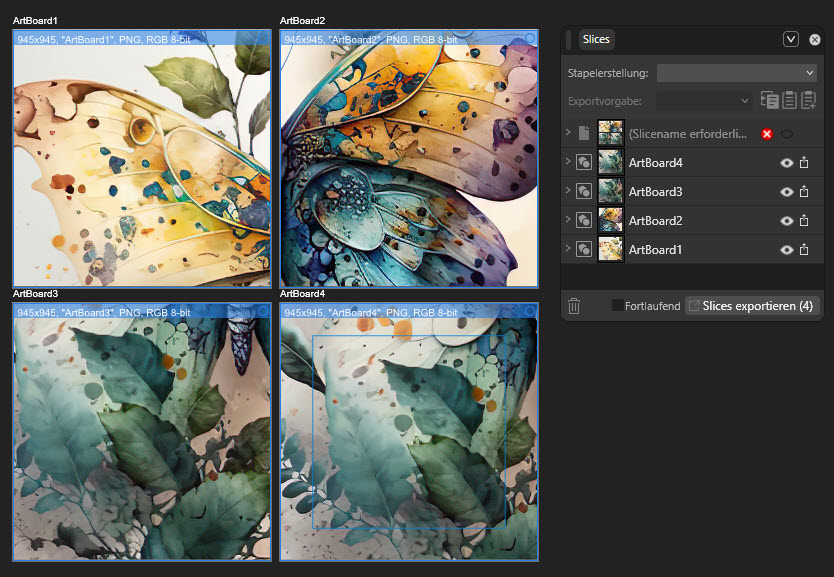
Die Ansicht im „Slices-Studio“ mit vier markierten Artboards. Export über das Panel „Slices“.
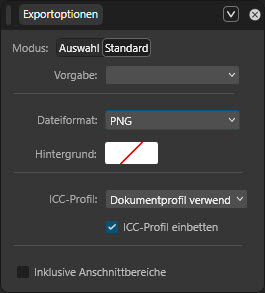
Das Panel „Exportoptionen“.
Schritt Nr. 7: Legen Sie das Format für den Export im Panel „Exportoptionen“ fest.
Schritt Nr. 8: Über das Panel „Slices“ können nun alle Artboards separat exportiert werden.