

Einfach mal ausprobieren! Hier finden Sie einige Tutorials zur alten Affinity Version 2 und dem neuen Affinity Studio 3
Affinity Studio 3 – Scrabble
Aufgabe: Scrabble-Steine und Spielbrett gestalten
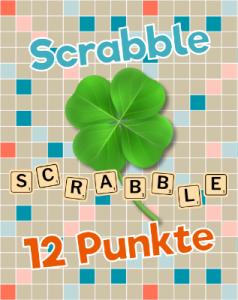 Einer Metapher folgend kann man die Steine des Scrabble-Spiels wunderbar für ein Plakat verwenden. Ich habe mich einmal darangesetzt, alle nötigen Elemente, wie Steine und Spielbrett, nachzubauen. Mit dem Vektor-Studio kommt man dabei am schnellsten zum Ziel. Es gibt nach meinen Recherchen insgesamt drei Fonts, mit denen man die Scrabble-Buchstaben gestalten kann. Allerdings taugt nur einer, um den Originalen so nah wie möglich zu kommen. Ausgehend von einer Steingröße von 20mm habe ich mir ein leicht abgerundetes Viereck erstellt. Für die Hintergrundfarbe habe ich einmal einen leichten Beige-Ton verwendet und bei der zweiten Variante eine helle „Holzfüllung“ über das Werkzeug „Füllung“ und einer passenden Textur. Damit Sie sehen, wie ich es gemacht habe, können Sie sich hier die Affinity-Datei und ein ASSET mit allen relevanten Elementen herunterladen.
Im Vektor-Studio habe ich mir eine Datei mit den Maßen 300 x 300 mm erstellt, damit man alle Felder halbwegs ordentlich darauf abbilden kann. Wenn Sie sich die af-Datei ansehen, werden Sie feststellen, dass jede Menge abgerundete Vierecke vorhanden sind, die farbigen und die restlichen Felder. Um alle Elemente akkurat anzuordnen, habe ich mir ein „einfaches Raster“ erstellt. Dieses Raster ist immer eingeschaltet, damit die Steine, die ich mit Copy&Paste immer wieder vervielfacht habe, automatisch „einrasten“. Da die Steine 20 x 20 mm groß sind und eine weiße Kontur von 2pt haben, muss man die Steine mit Hilfe des Rasters passgenau setzen.
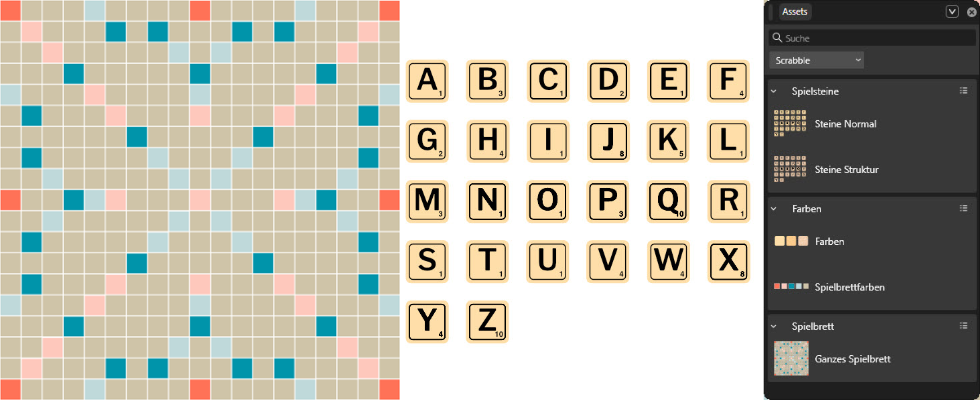
Das Spielbrett habe ich mit Hilfe eines 2. Artboards erstellt. Im 1. Artboard liegen all die Steine. Für die Buchstaben wird ein 20 x 20 mm großer Textrahmen aufgezogen und genau über einen Spielstein gelegt. Auch hier werden die Buchstaben samt Stein, mit Copy&Paste vervielfältigt, um dann den nächsten Buchstaben einzufügen. WICHTIG: Schalten Sie bei den Buchstaben das Grundlinienraster im Panel ABSATZ aus. Machen Sie das für den ersten Stein. Das gilt dann für alle Nachfolgenden.
Jetzt kann man sich mit den Steinen seine eigenen Headlines schaffen!