

Einfach mal ausprobieren! Hier finden Sie einige Tutorials zur alten Affinity Version 2 und dem neuen Affinity Studio 3
Affinity Studio 3 – Aus dem Blätterwald
Aus dem M62-Sonderheft – Vektormania
Aufgabe: Gestalten eines runden Aufklebers für eine Baumschule
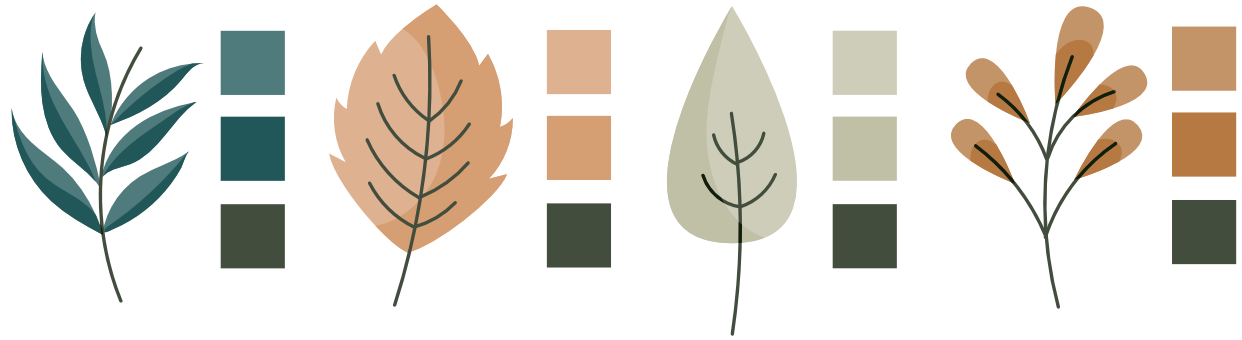
4 verschiedene Blatt-Formen mit dazugehörenden Farben
Bei diesem imaginären Projekt geht es darum, einen Aufkleber für eine Baumschule zu gestalten. Vielleicht, um ihn auf einen Firmenwagen zu kleben. Das Thema ist dankbar, denn bei der Motivwahl muss man nicht lange überlegen. Stilistisch verwendet man keine Fotos, sondern Illustrationen von vier verschiedenen Blätterformen. Die Blätter kann man sich mit etwas Geschick schnell selbst erstellen, wobei man, wie in den hier gezeigten Beispielen, mit nur wenigen Werkzeugen auskommt.
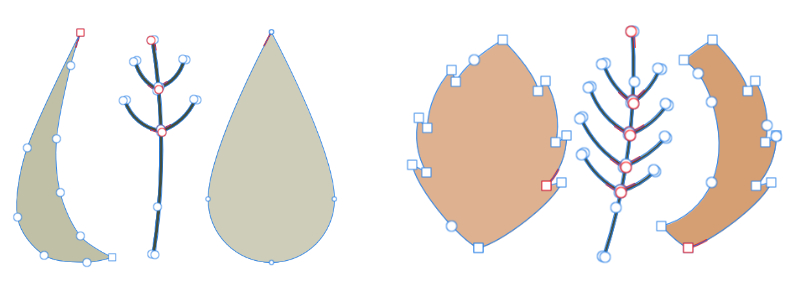
Links: Blattform mit Hilfe des „Tropfen-Werkzeugs“. Rechts: Ausgearbeitete komplexere Form eines Blattes.
Bei der Farbgebung kommen sogenannte „Erdtöne“ zum Einsatz, die eine halbwegs realistische Optik wiedergeben. Für die Anordnung im Aufkleber werden dann jeweils zwei gleiche Motive verwendet, die in einem 45 Grad Winkel angeordnet werden. Damit die Blätter im späteren Aufkleber herausstechen, muss man eine passende Farbe für den Hintergrund finden. Es versteht sich von selbst, dass diese Farbe nicht mit den Farben der Blätter kollidieren darf. Welche Informationen mit dem Aufkleber transportiert werden sollen, muss man mit dem Auftraggeber absprechen. Sicherlich wäre auch eine Telefonnummer sinnvoll, die ich hier aber weggelassen habe.
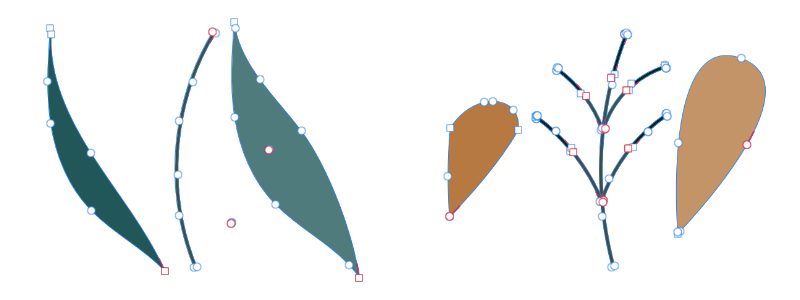
Links: Blatt mit dem „Tropfen-Werkzeug, mit zusätzlichen Knoten. Rechts: Ein weiteres Beispiel mit dem „Tropfen-Werkzeug.
Bei den Blättern, die ich hier verwendet habe, sieht man schnell, dass man bei der Gestaltung der verschiedenen Formen auf das „Tropfen-Werkzeug“ zurückgreifen kann. Mit dem „Knoten-Werkzeug“ lassen sich zusätzliche Knoten generieren, die meist mit den Zuständen „Glatt“ und „Smart“ eine feinere Ausarbeitung zulassen. Damit man alle Blätter in gleicher Größe gestalten kann, legt man sich über das Menü „Ansicht – Raster und Achsen“ ein passendes Raster an. Nutzt man das „Knoten-Werkzeug“, sollte man für das Feintuning die „Magnetische Ausrichtung“ abschalten. Sonst kann es passieren, dass beim Bearbeiten eines Blattes ein Knoten ständig im Raster „hängenbleibt“. Bei den Stängeln der Blätter kann man sich die verschiedenen Formen und Verästelungen mit dem „Zeichenstift-Werkzeug“ erstellen. Dabei muss man den Stift mehrmals absetzen, um eine weitere Verästelung zu zeichnen.
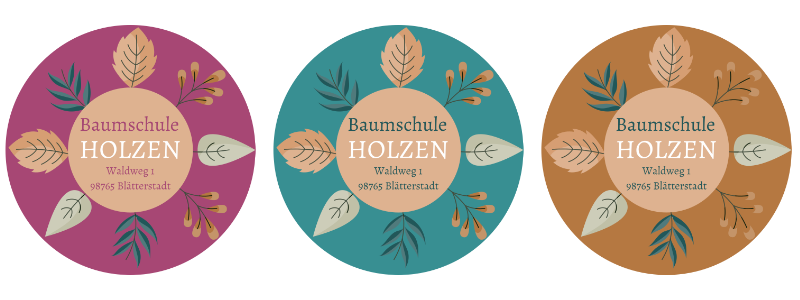
Drei verschieden farbige Aufkleber.
Sind alle Blätter fertiggestellt, ordnet man sie im Aufkleber in einem 45 Grad Winkel an.