
Affinity Art
Hier darf ich Ihnen einige meiner Arbeiten mit Affinity-Studio präsentieren, die ich meist für meine Hefte verwende um dann zu erklären, wie ich es gemacht habe. Damit möchte ich allen Anwendern zeigen, was man mit Affinity-Studio alles machen kann. Man benötigt dazu nur einige Fantasie und das Wissen, wo man sich die Einzelgrafiken beschaffen kann. Klicken Sie auf eine Abbildung, um sie zu vergrößern!
Afrika
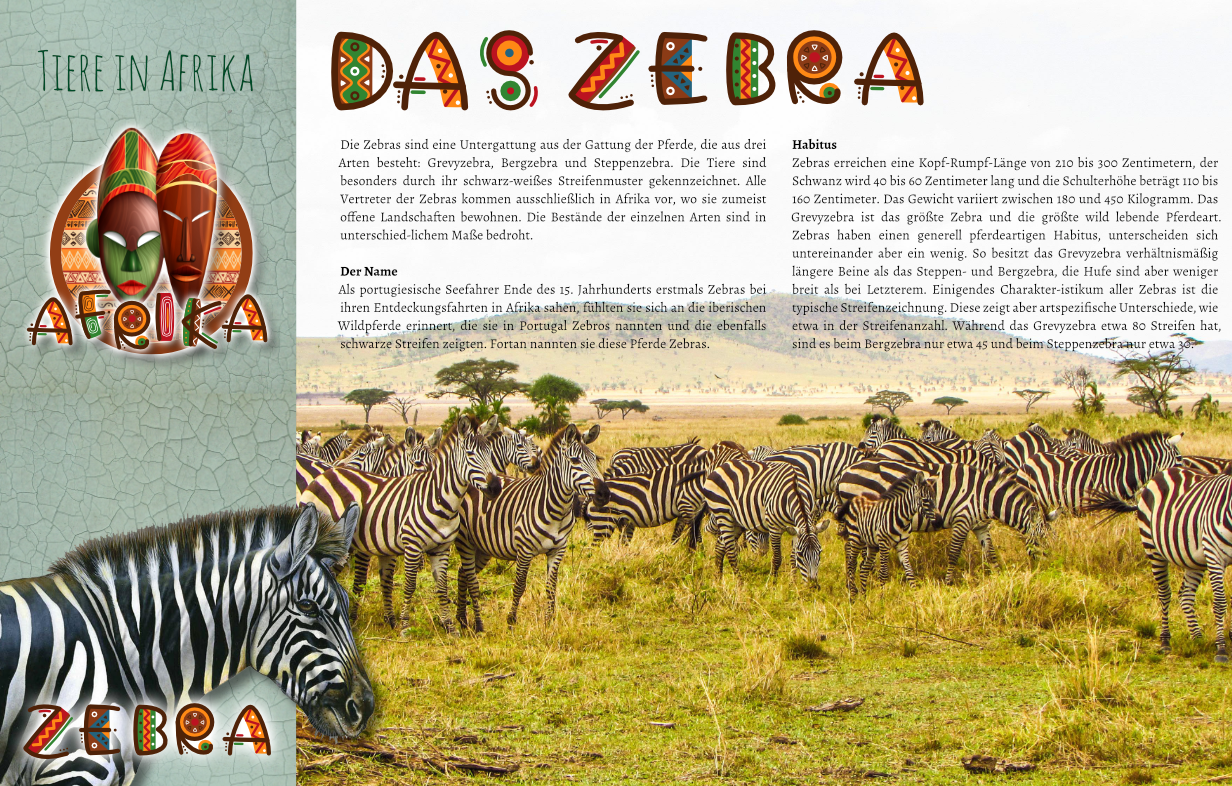
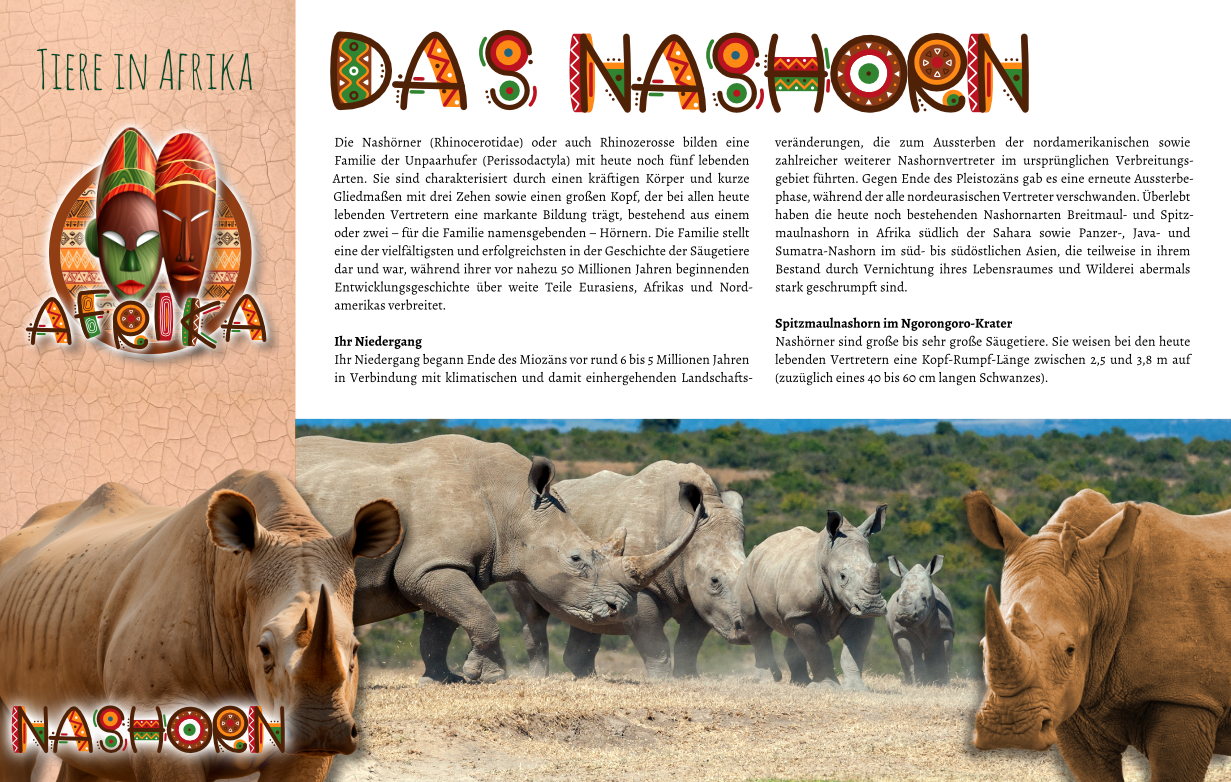
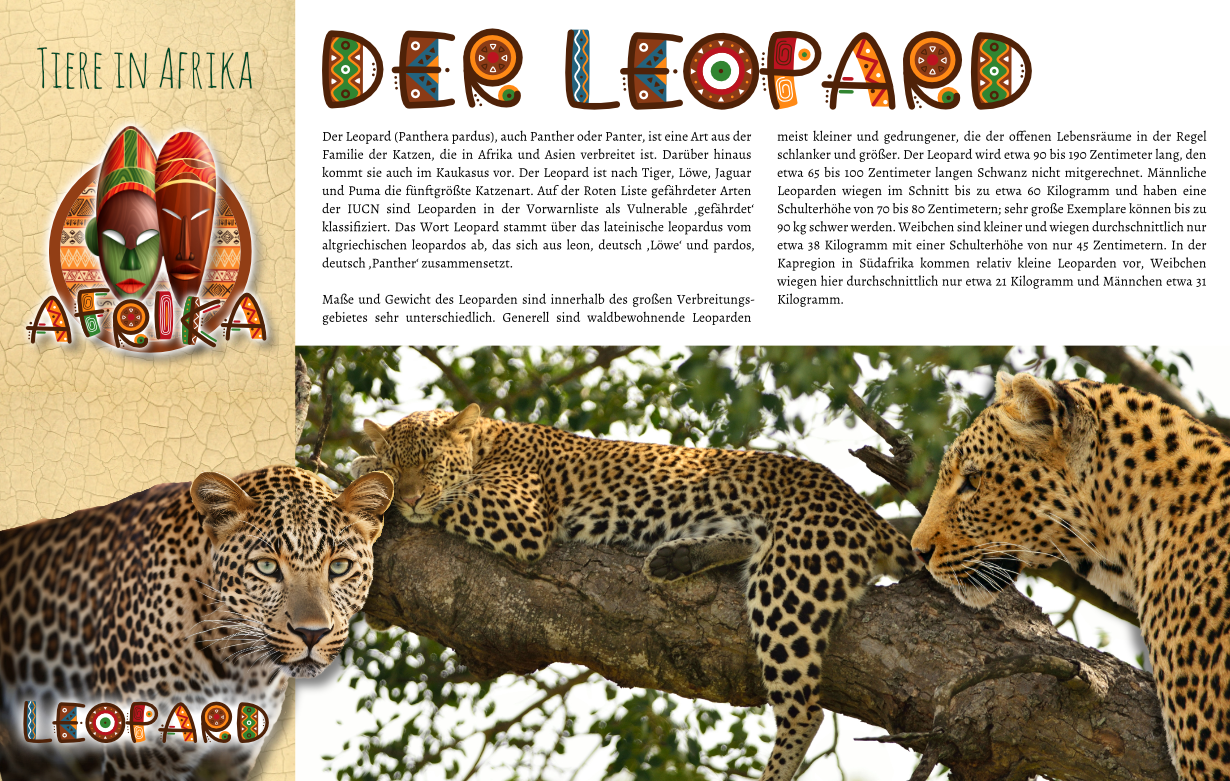
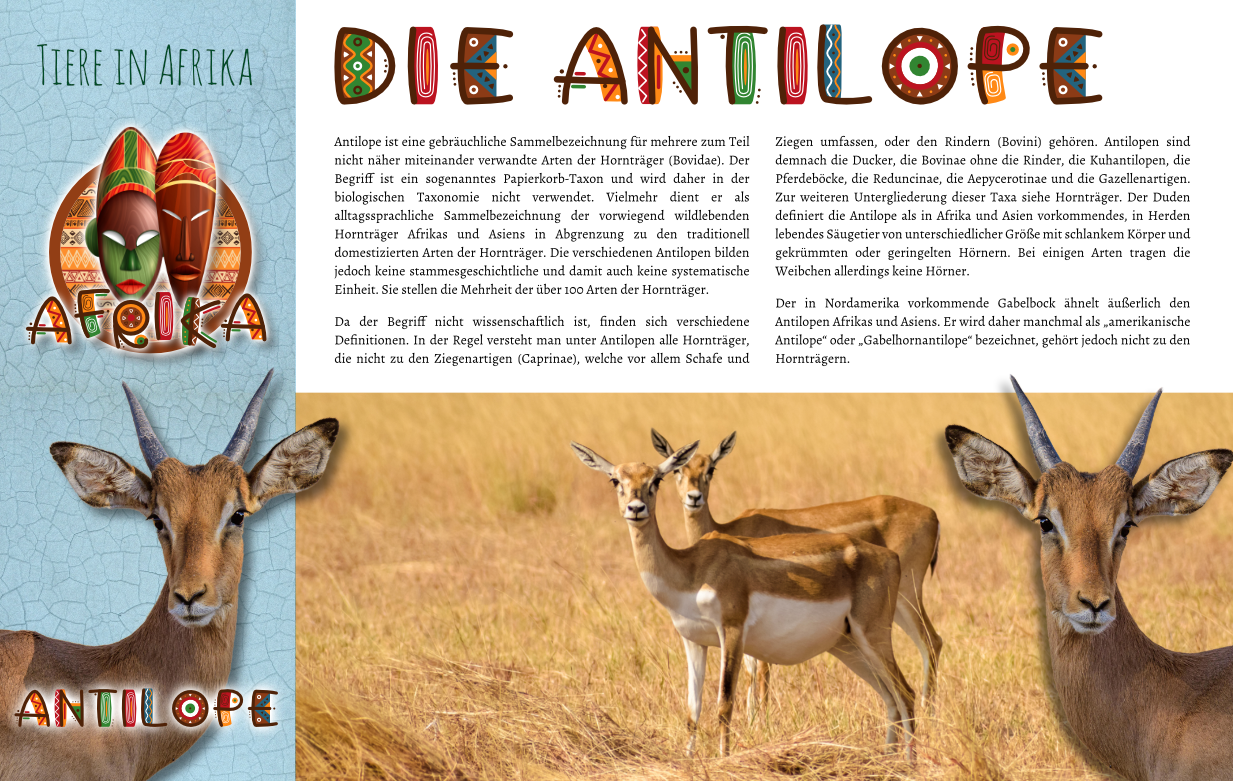
Bei dieser Ausarbeitung ging es darum Bitmap- und Vektorgrafiken zu kombinieren.
Am linken Rand wurde ein Bild mit einem ausgetrockneten Flussbett platziert, darüber ein farbiges Rechteck, bei dem die Deckkraft heruntergesetzt wurde. Dazu ein Logo mit zwei Vektor-Masken und einem Vektor-Schriftzug. Diesen findet man im gesamten Design mehrmals wieder. Es war gar nicht so einfach, passende Tierbilder zu finden und dann auch noch einige Motive freizustellen. Als Schriftart oben links wurde die „Amatic SC“ verwendet. Freigestellte Tiermotive, am unteren Rand platziert, runden das Layout ab.
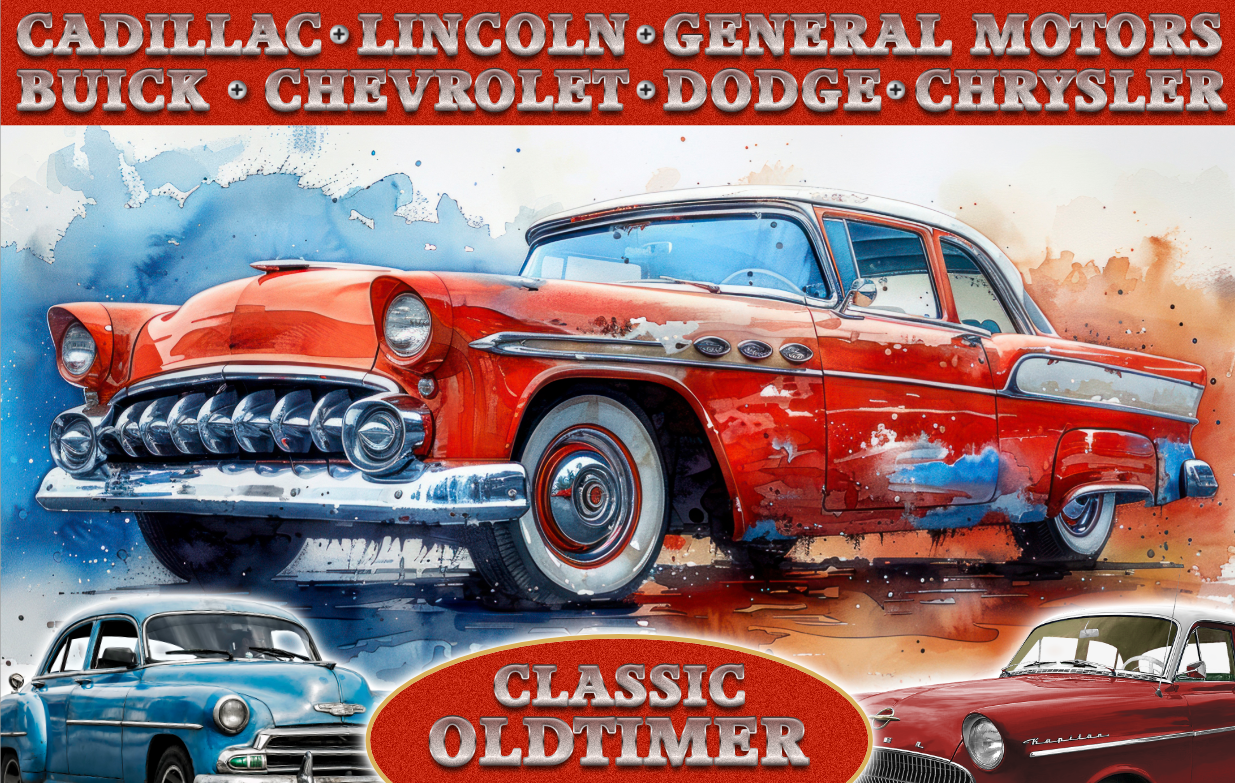
Classic Oldtimer
Die Idee kam mir, als jemand im CreoForaForum eine ähnliche Arbeit vorgestellt hat. Also habe ich mich auf die Suche nach „Auto-Fotos“ gemacht, die dem Thema „Oldtimer“ entsprachen. Da wird man bei PIXABAY und MAGNIFIC schnell fündig. Bei der Masse an Vorschlägen musste ich aber sehr viele Bildschirmseiten durchsuchen, bis die passenden Motive gefunden waren. Als erstes bin ich auf das Hintergrundbild aufmerksam geworden und anhand dieses tollen Motivs, was ich unbedingt verwenden wollte, mussten weitere passende Bilder gefunden werden. Bei der Gestaltung, speziell für die Texte, wurden einige Dream-Stile eingesetzt, die Chris van Cleve einmal veröffentlicht hat. Diese kann man sich im CreoForaForum herunterladen. Allerdings muss man sich im Forum anmelden.
AllDreamStyles
https://creofora.com/forum/index.php?thread/37-dream-styles-by-chris-van-cleve/
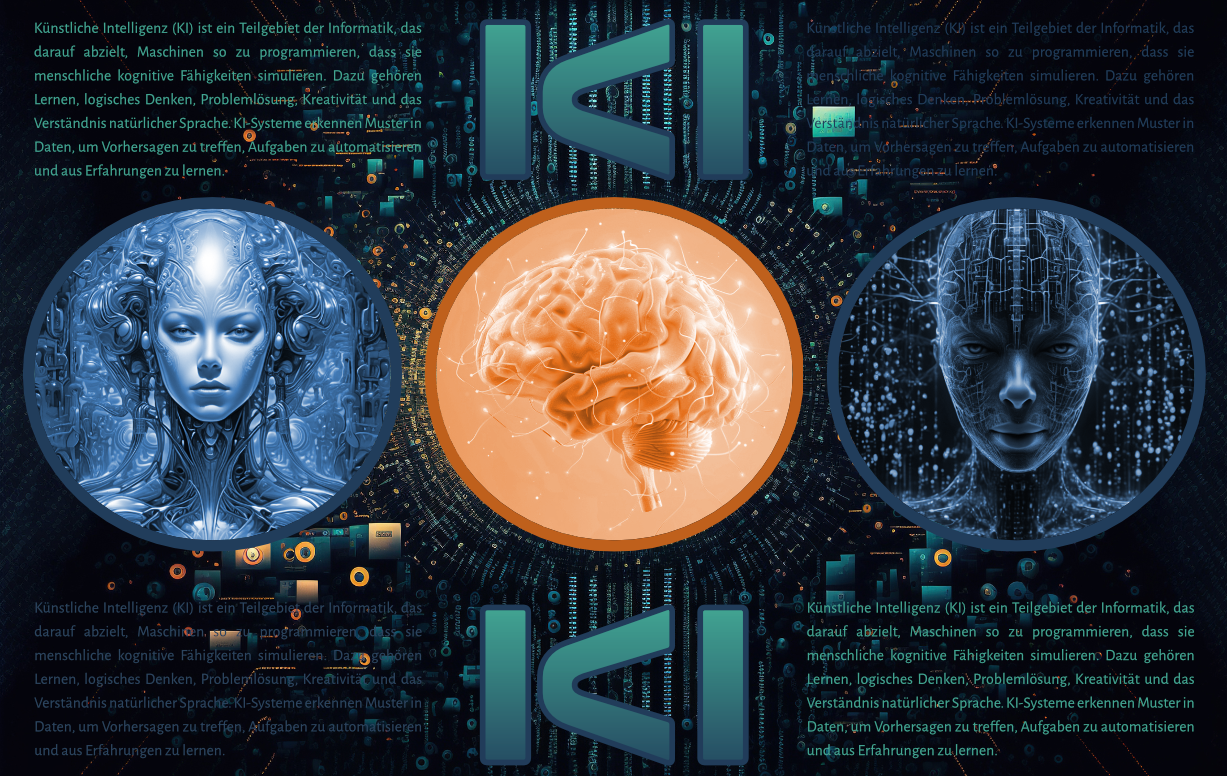
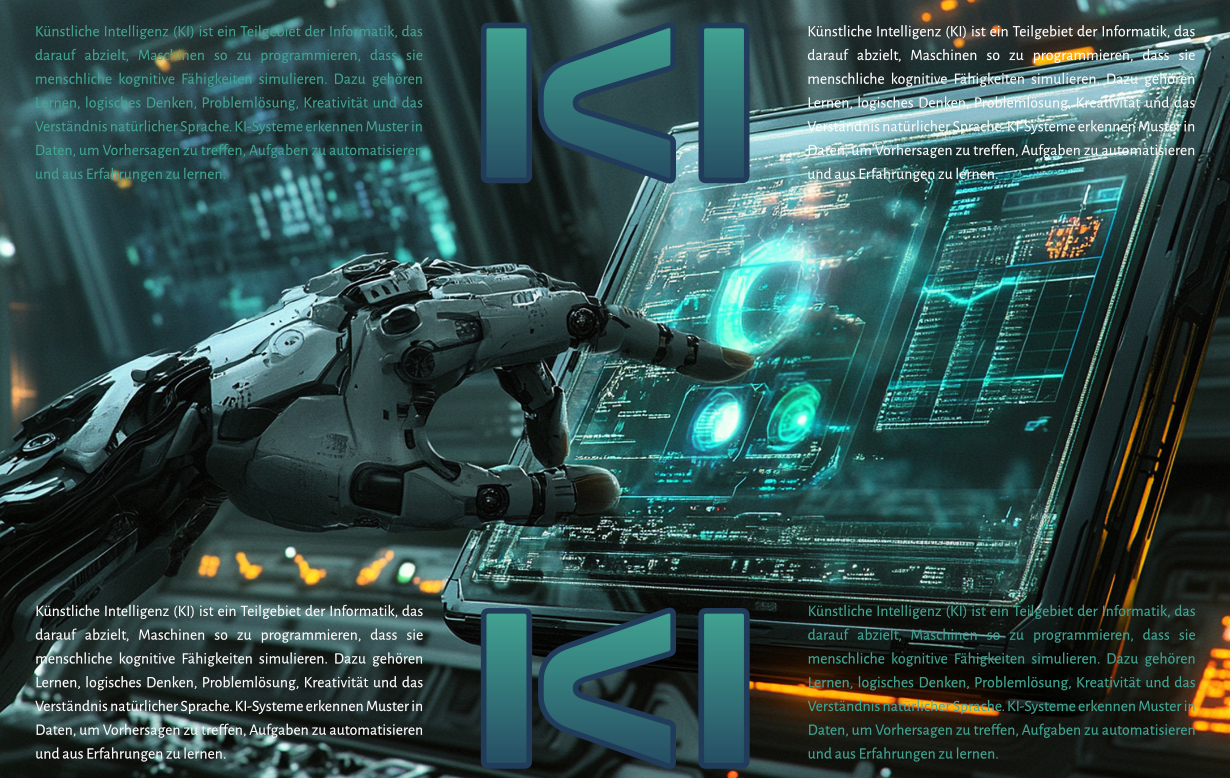
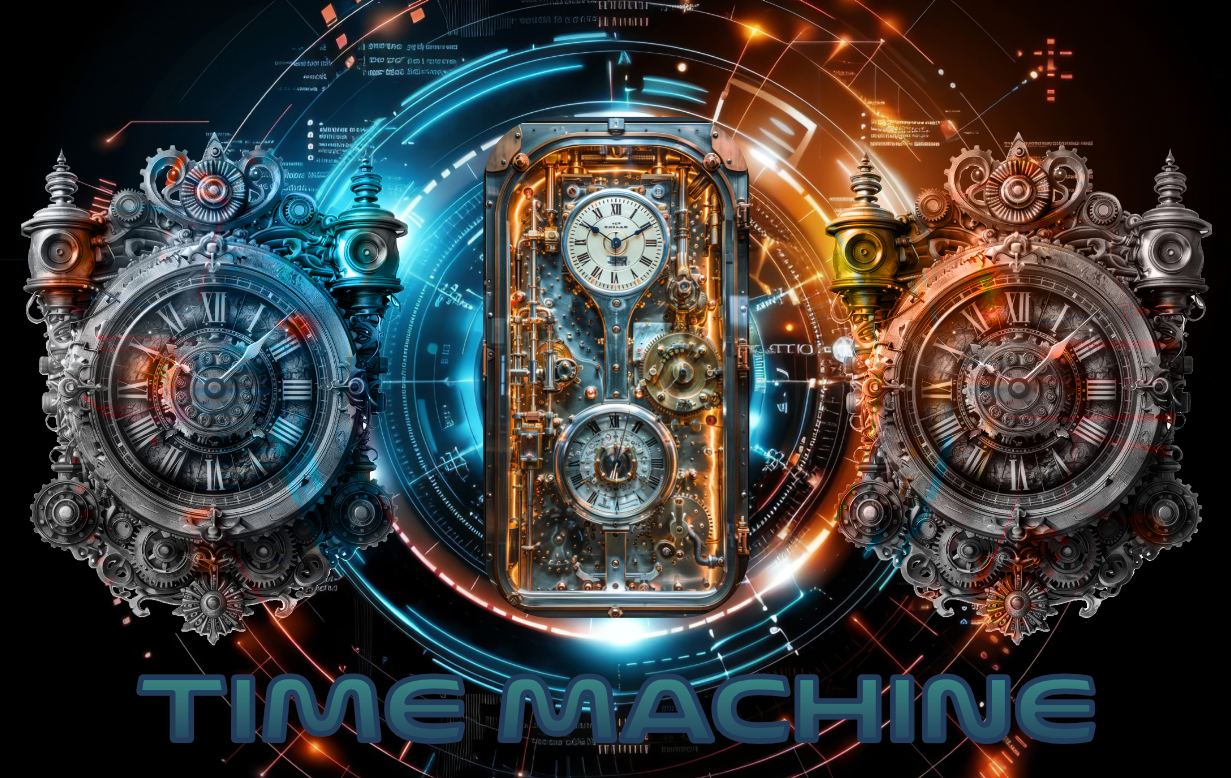
Hightech
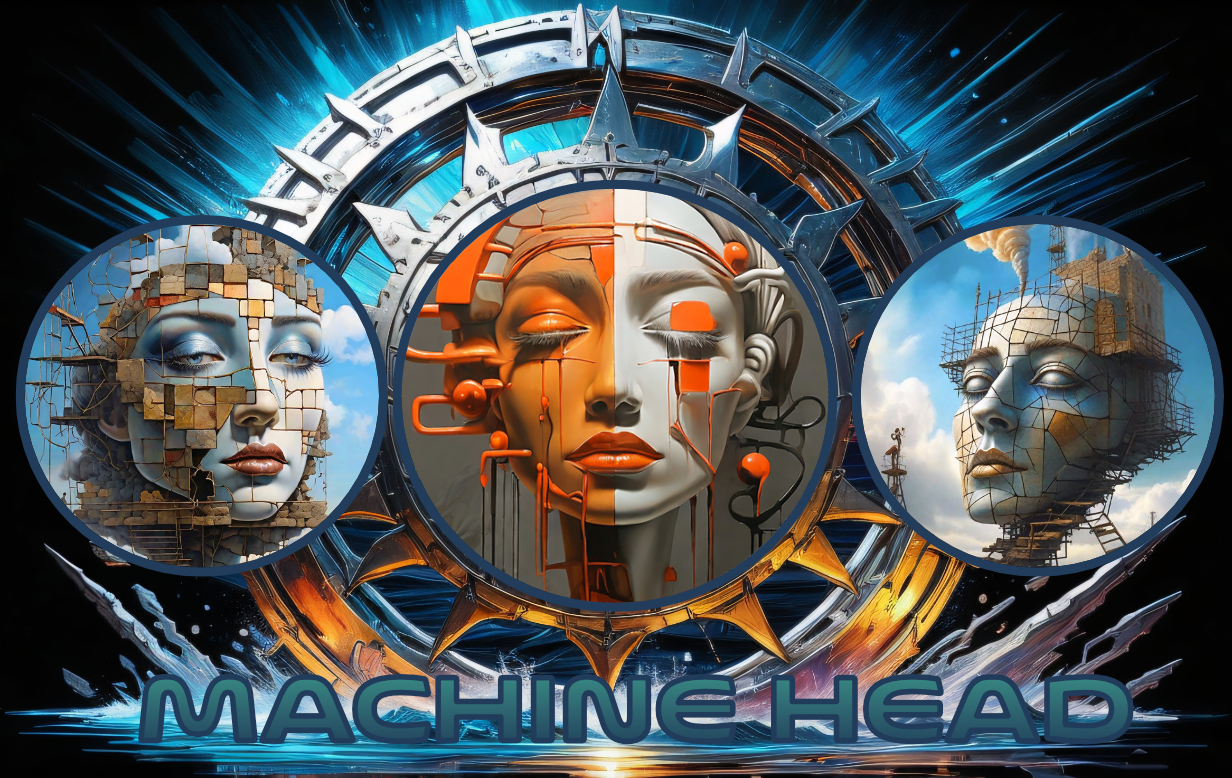
Bei diesen Composings ging es mehr darum, vorhandene grafische Elemente mit einer Farbanpassung zu versehen. In der Collage „Time Machine“ wurde auf die äußeren Uhren der Ebenenmodi „Luminanz“ angewendet. Die Ergebnisse sind unterschiedlich, weil der Filter den Hintergrund mit aufnimmt. Die mittlere Grafik umgab im Original ein schwarzer Rand, der eliminiert wurde und zwar mit Hilfe eines „abgerundeten Rechtecks“, das auf die Grafik gelegt wurde. Das Rechteck wurde markiert, sodass eine Auswahl entstand. Im Panel EBENEN wurde jetzt das Bild markiert und mit STRG+J separiert. So konnte es freigestellt als PNG-Datei gespeichert werden. Bei der Collage „KI“ wurden die drei runden Bilder (elliptische Bilderrahmen) über das Panel FARBFELDER eingefärbt. Dazu muss man das Bild im Panel EBENEN direkt anwählen – nicht den Rahmen selbst; der lässt sich nicht einfärben. In beiden Collagen wurde die Schrift „Aicon“ verwendet. Der Text wurde mit einem Farbverlauf versehen.
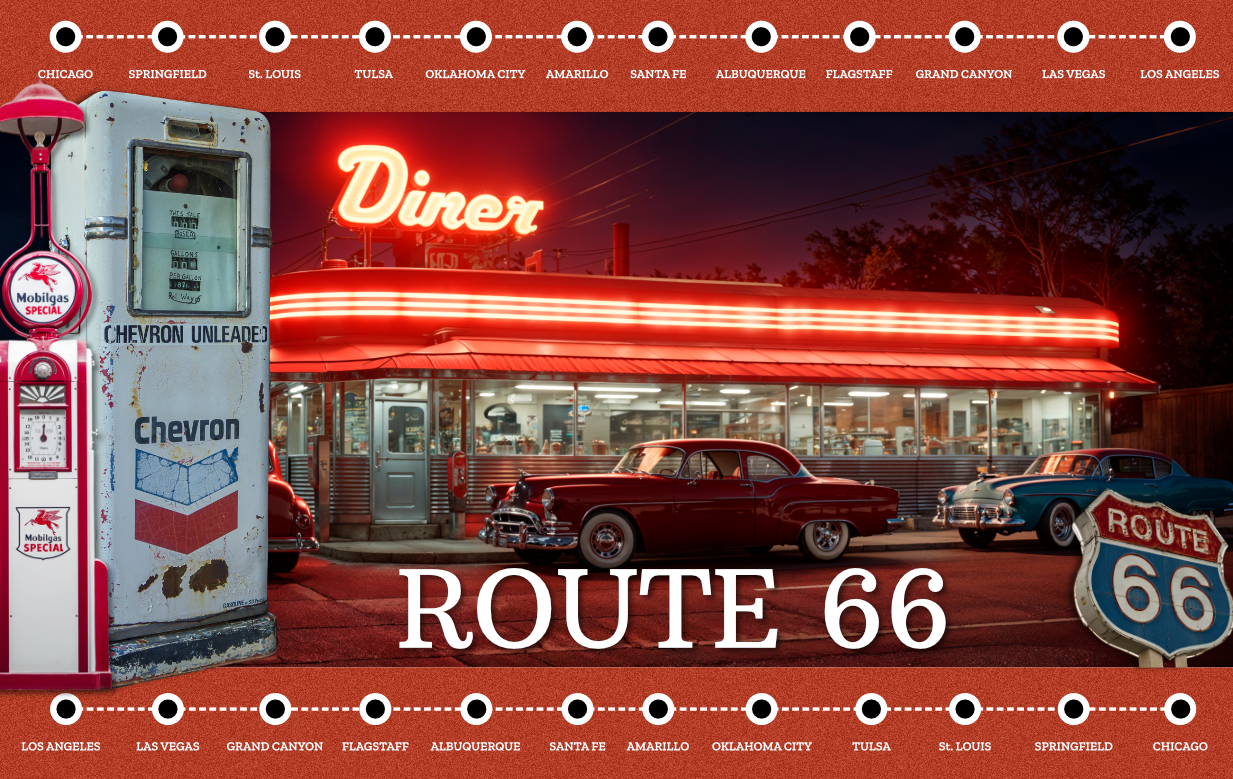
Route 66
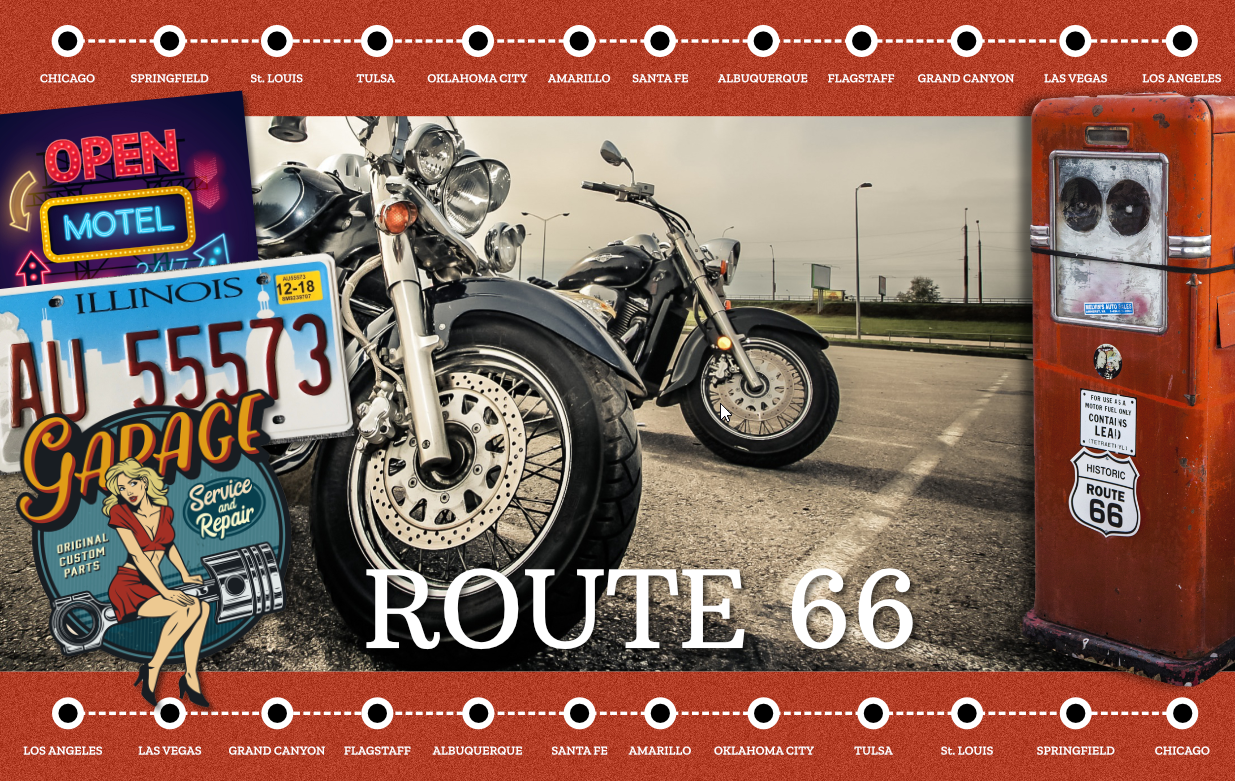
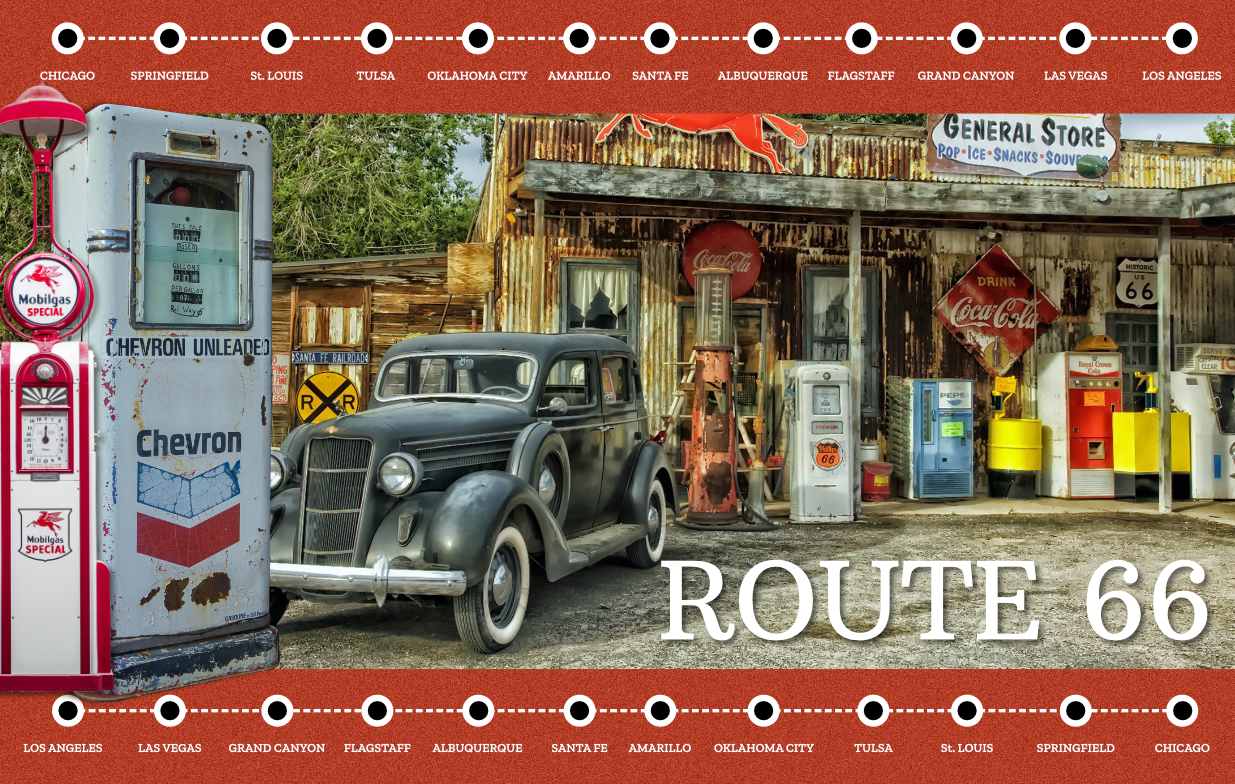
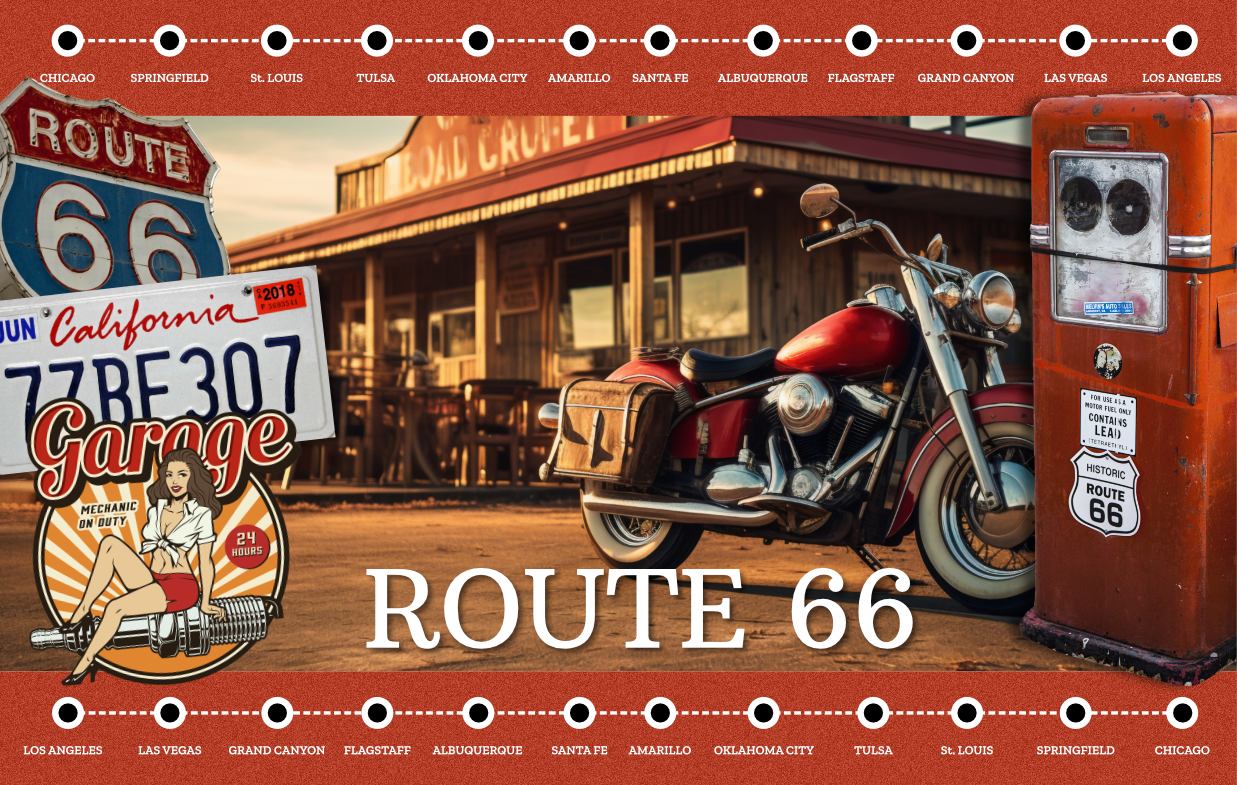
Hier sind vier Collagen, die sich der berühmten „Route 66“ widmen. Hier wurden einige Fotos freigestellt und an den Rändern platziert. In der Mitte, als Hauptbild, jeweils ein Foto mit Motorrädern und anderen Motiven. Am oberen und unteren Rand sieht man die Städte, die auf der Route liegen. Für den Hintergrund wurde ein normales Rechteck verwendet, mit einem dunklen Rotton eingefärbt und über das Panel FARBE mit einem Rauschen versehen. Darauf die Städtenamen, darüber zwei Ellipsen, einmal in Weiß und etwas kleiner in Schwarz. Als Schrift wurde die „Arbutus Slab“ verwendet.
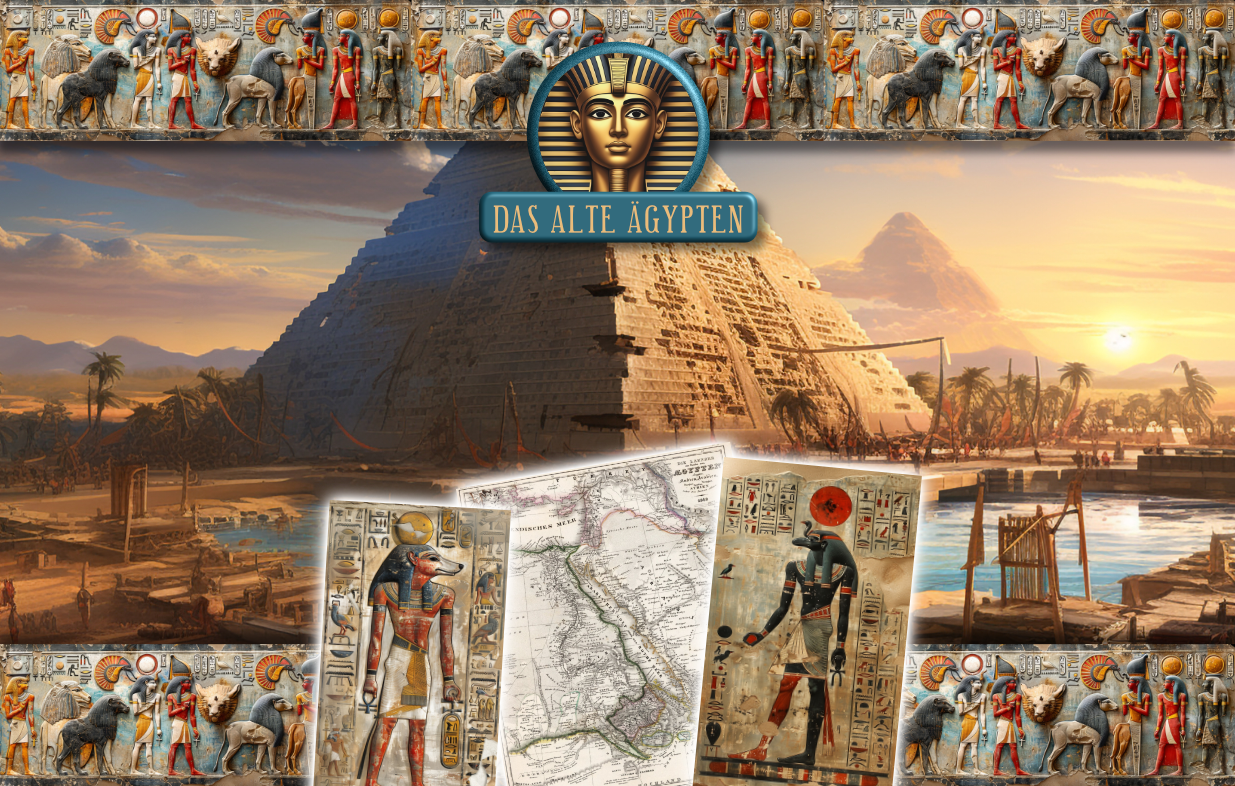
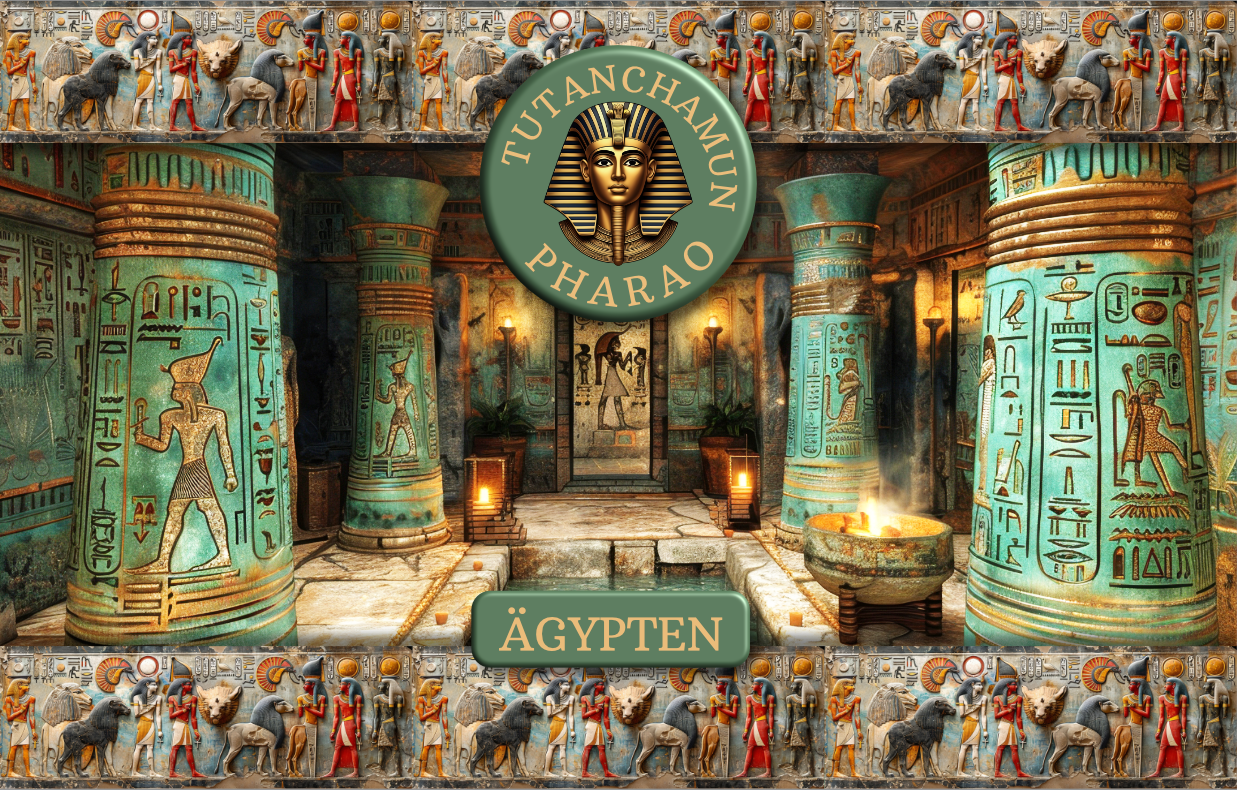
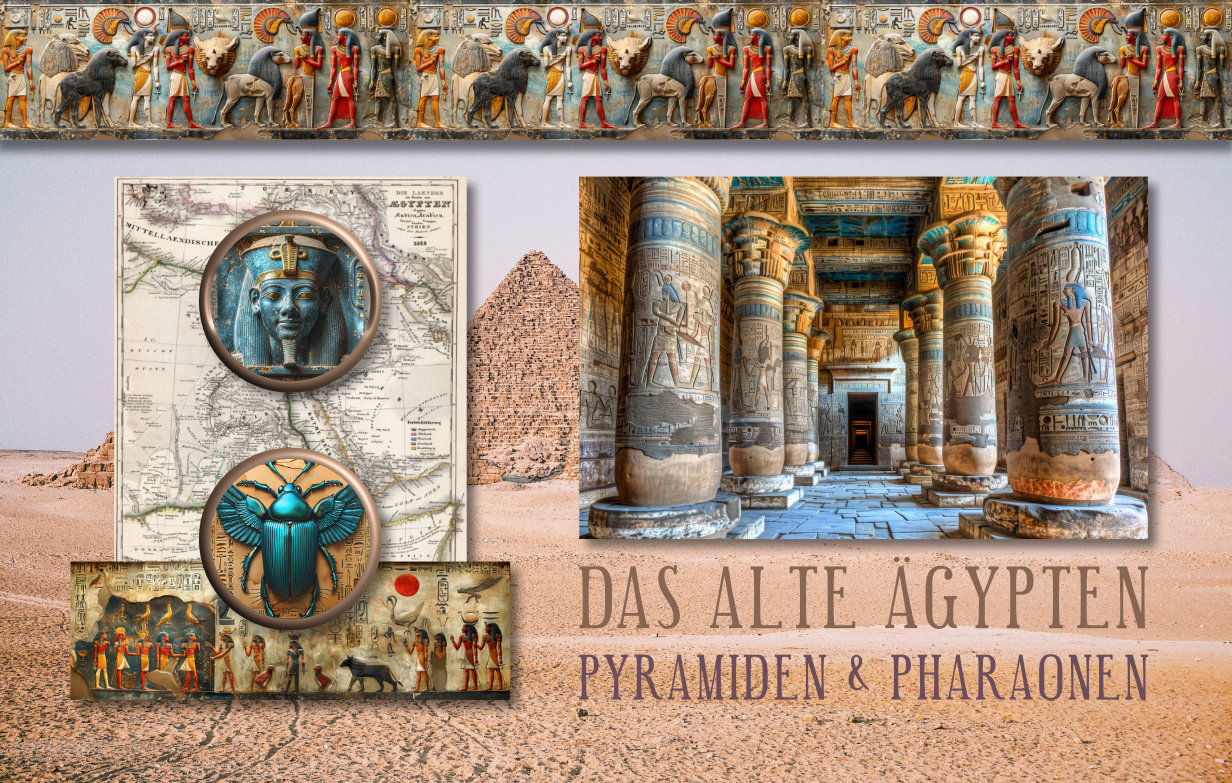
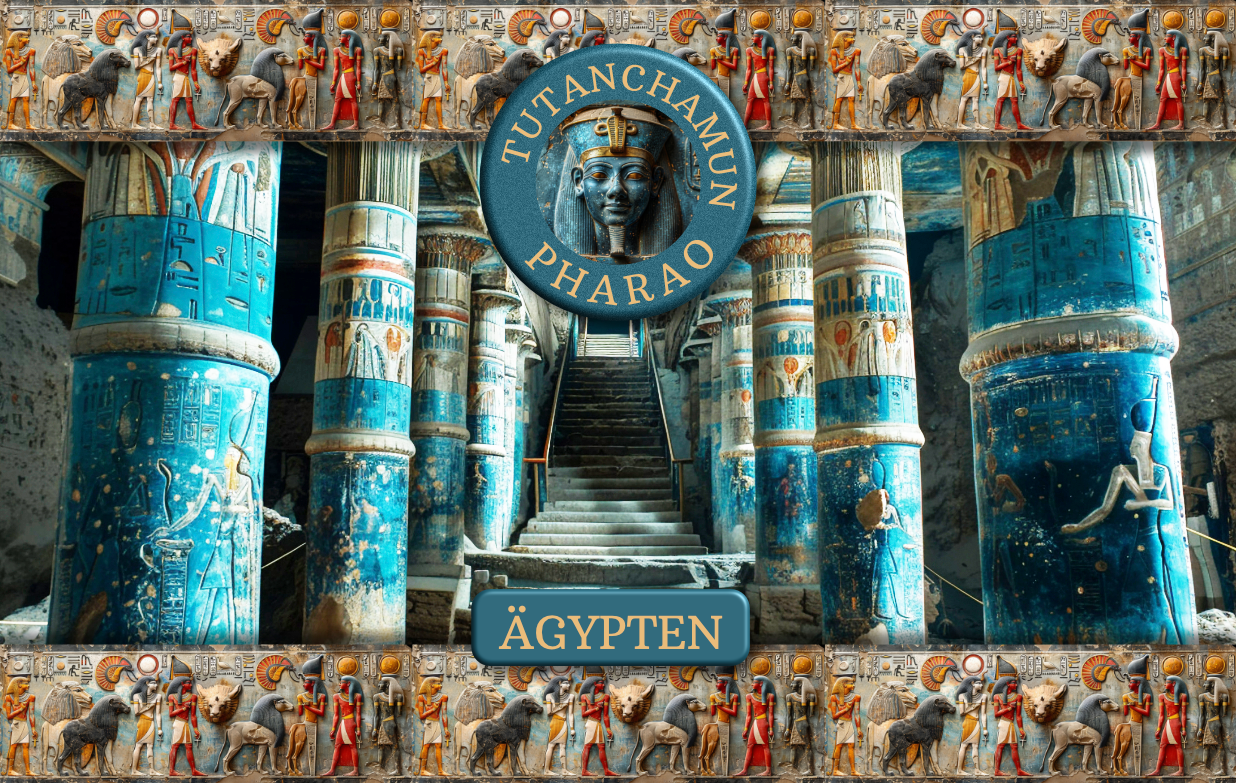
Das alte Ägypten
Mal wieder fand ich mehrere interessante Fotos, diesmal zum Thema Ägypten, die ich für eine Collage mit dem Pixel-Studio aufbereitet habe. Man kann sehen, dass dies alles kein Hexenwerk ist. Für die Ränder oben und unten habe ich eine Grafik vervielfältigt, jeweils drei Stück in einer Reihe ausgerichtet, gruppiert und dann mit einem „Schatten nach Außen“ versehen. Oben ist der Schatten (270 Grad Winkel) nach unten ins Bild gerichtet, unten ist der Schatten (90 Grad Winkel) nach oben ins Bild gerichtet. Dies kann man im Panel „QuickFX“ über den Winkel steuern. Dadurch wirken die Randbilder etwas abgehoben vom dem Mittelteil. Oben in der Mitte sieht man einen Kopf mit dem Text des Titels darunter. Der Kopf wurde mit einem „Runden Bilderrahmen“ importiert und anschließend mit einer 10pt Kontur versehen, blau eingefärbt und mit „QuickFX“ in eine 3D-Anmutung gewandelt. Das selbe wurde mit einem abgerundeten Rechteck für den Titel gemacht. Auch hier wurde ein „Schatten nach Außen“ gesetzt. Im unteren Bildbereich wurden zwei Götter-Bilder und eine alte Landkarte angeordnet und mit einem „Schein nach Außen“ versehen. Als Schrift wurde der Font „Euphorigenic“ verwendet. Abgebildet sind weitere Varianten.
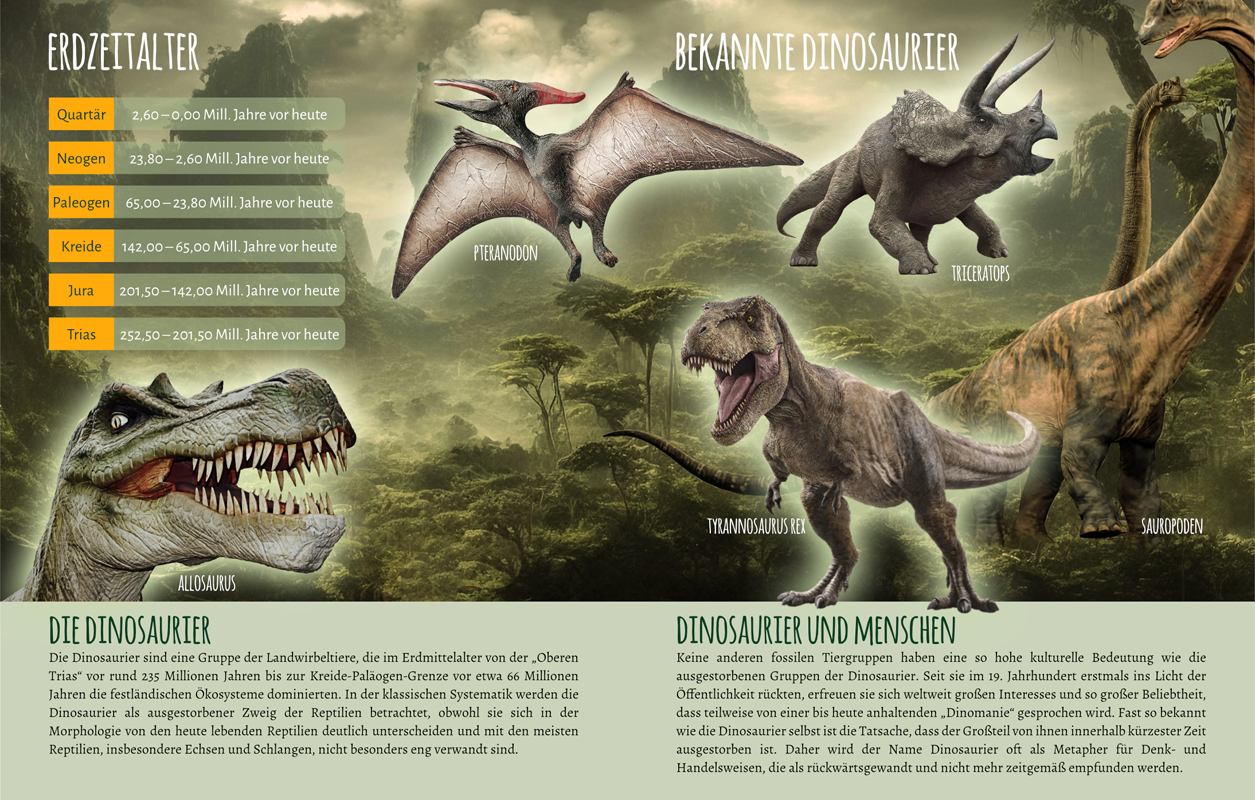
Dinos
Bei dem Foto, das als Hintergrund dient, wurden im Pixel-Studio mit dem Stempelwerkzeug einige Bereiche unten links und oben links „weg-retuschiert“, damit sie „unter dem Kopf des großen Dinos“ und dem Vogel oben nicht stören. Alle vier Tierbilder liegen im PNG-Format vor, damit später der QuickFX-Effekt „Schein nach Außen“ angewendet werden kann. Das Foto des „Allosaurus“ musste horizontal gespiegelt werden, weil er sonst aus der Kollage „herausgeschaut“ hätte. Hier ideal mussten die Bilder farblich nicht angepasst werden, da sie alle in das „Konzept“ passten. Bei den vier Tieren wurde im Panel QuickFX ein „Schein nach Außen“ mit 100% gewählt. Da die Farbe Weiß etwas zu grell wirkte, wurde hier eine leicht grünliche Farbe (#A9B88C) verwendet. Diese Farbe wurde auch für den Textblock am unteren Rand verwendet. Über eine Suchanfrage im Browser landet man beim Begriff „Dinosaurier“ schnell bei Wikipedia. Zu Recherchezwecken reichen die Informationen hier völlig aus. Die Texte sollte man nicht eins zu eins übernehmen, denn sie passen oft nicht ins Layout. Hier sollte man kürzen, ohne den Kontext zu verwässern.
Für die Übersicht der „Erdzeitalter“ kam hier keine reine Tabelle zum Einsatz, denn die gewünschte Optik ist mit diesem Werkzeug nicht machbar. Als Hintergrund für den Namen des „Erdzeitalters“ wurde ein orangefarbenes Rechteck (#FFAB0B) verwendet und für den Erklärtext rechts daneben ein „abgerundetes grünes Rechteck“ mit der Farbe #A9B88C und einer Transparenz von 60%. Bei den Schriftarten kommen nur zwei Fonts zum Einsatz. Einmal die „Riffic Free“, die nur aus Großbuchstaben besteht, und die „Alegreya Sans“ für die normalen Texte. Beide Schriften kann man sich im Internet kostenlos herunterladen. Für die Überschriften im Bildteil wurde die Farbe Weiß gewählt, für die beiden Überschriften unten ein dunkles Grün. Wenn man sich bei der Farbe nicht sicher ist, kann man sich mit der „Farbpipette“ eine Passende aus dem Hintergrundbild wählen.
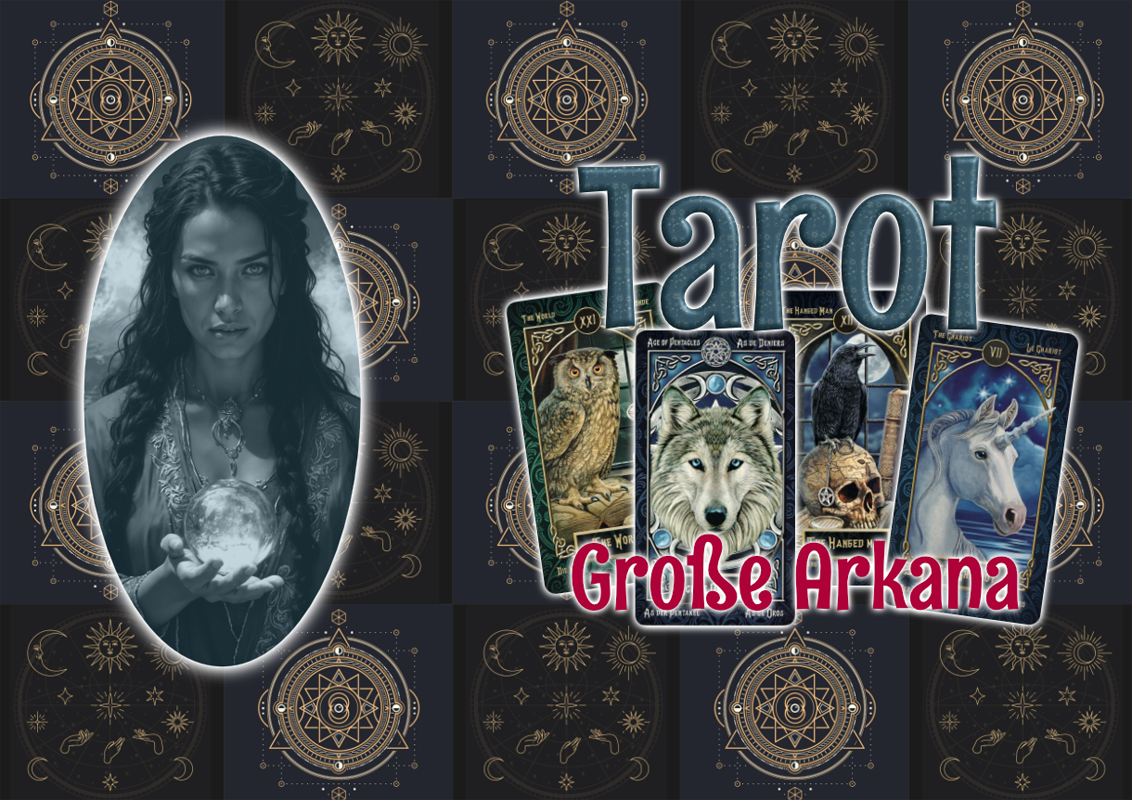
Tarot
Bei dieser Arbeit wurden erst einmal einige Tarot-Karten eingescannt und dann freigestellt. Dabei wurde darauf geachtet, dass die Motive der Karten wirkungsvoll erscheinen. Die Tiermotive machen Eindruck. Für den Hintergrund wurden zwei Grafiken verwendet und so zugeschnitten, dass sie sich nahtlos vervielfältigen lassen, um ins Design (4 Reihen und 5 Spalten) zu passen. Beide Motive passen zum Thema. Bei der Frau links wurde ein farbiges Foto in Graustufen umgewandelt und über einen ellipsenförmigen Bilderrahmen eingefügt. Darüber wurde eine ovale Form mit der Farbe Blau gelegt und in der Deckkraft heruntergesetzt. So wirkt das Bild leicht bläulich. Die Schriftzüge rechts bestehen aus dem Font „Rum Raisin“. Das Wort „Tarot“ wurde zusätzlich mit einer Struktur versehen; mit dem Werkzeug „Füllung – Bitmap“. Zum Schluss bekamen alle Elemente über das Panel „QuickFX“ einen weißen Schein nach Außen. Dies war nötig, damit sich diese Elemente von dem dunklen Hintergrund absetzen.
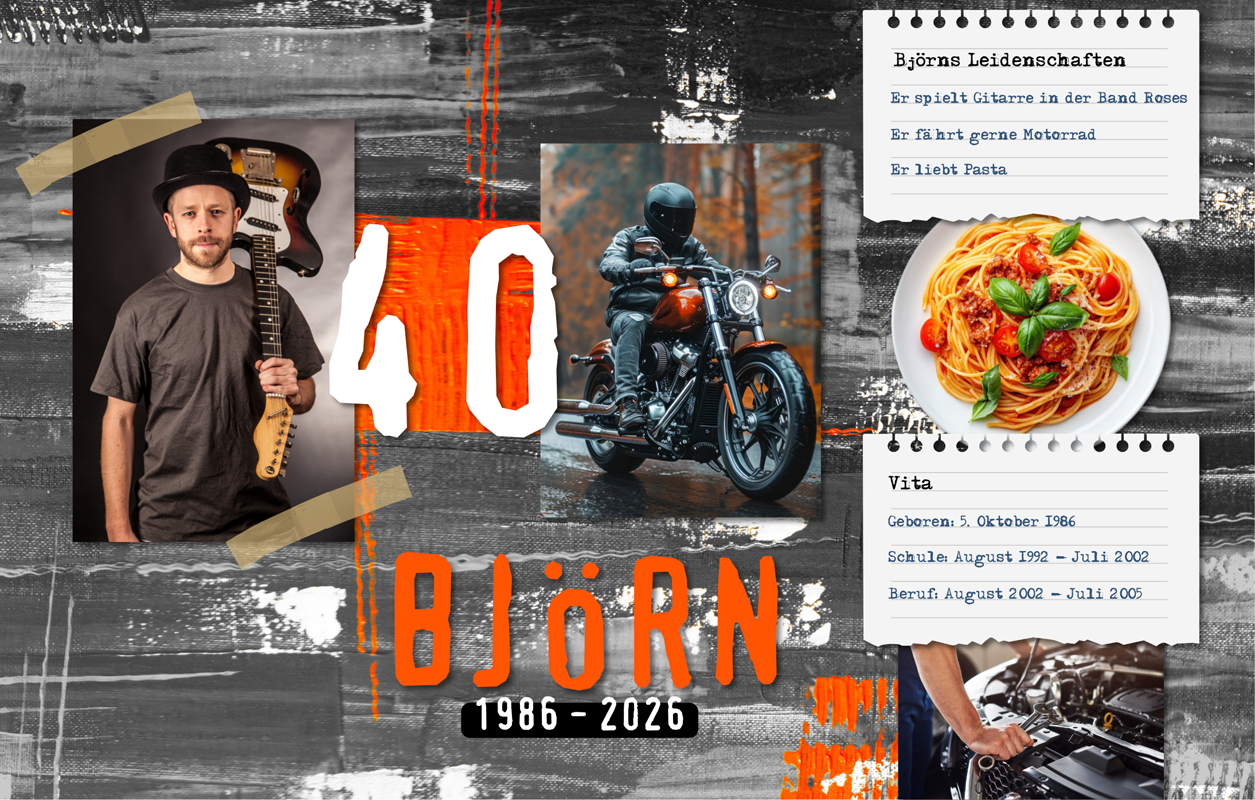
Björn
Bei dieser Arbeit kommen fünf Fotos und ein Asset zum Einsatz. Für dieses Magazin habe ich die Geschichte von Björn konstruiert und ihm einige Eigenschaften verliehen. So spielt er Gitarre, fährt Motorrad, liebt Pasta und wird 40 Jahre alt. Ein zusätzliches Bild dokumentiert seinen Beruf. Seine Daten werden mit Hilfe zweier Karteikarten aufgelistet, wobei ich bei der Schrift einen Schreibmaschinen-Font verwendet habe. Das macht die Szene rustikal und männlich. Rustikal ist auch der Hintergrund, wobei der Blickfang auf dem orangenen Viereck aufbaut. Dabei ist es fast logisch, die Jahreszahl in diesem Viereck zu platzieren. Die einzelnen Fotos wurden mit einem Schatten nach Außen versehen. Bei den Textinformationen auf der rechten Seite wurden einzelne Textrahmen verwendet, damit die Informationen auf die einzelnen Linien passen. Das war mit einem einzigen Textrahmen nicht zu machen, ohne den Zeilenabstand mühsam anzupassen. Für den Namen und die Jahreszahl wurde die Schrift „XBAND Rough“ verwendet, eine Grunge-Schrift mit der man unsaubere Texte setzen kann und die zum Thema passt.
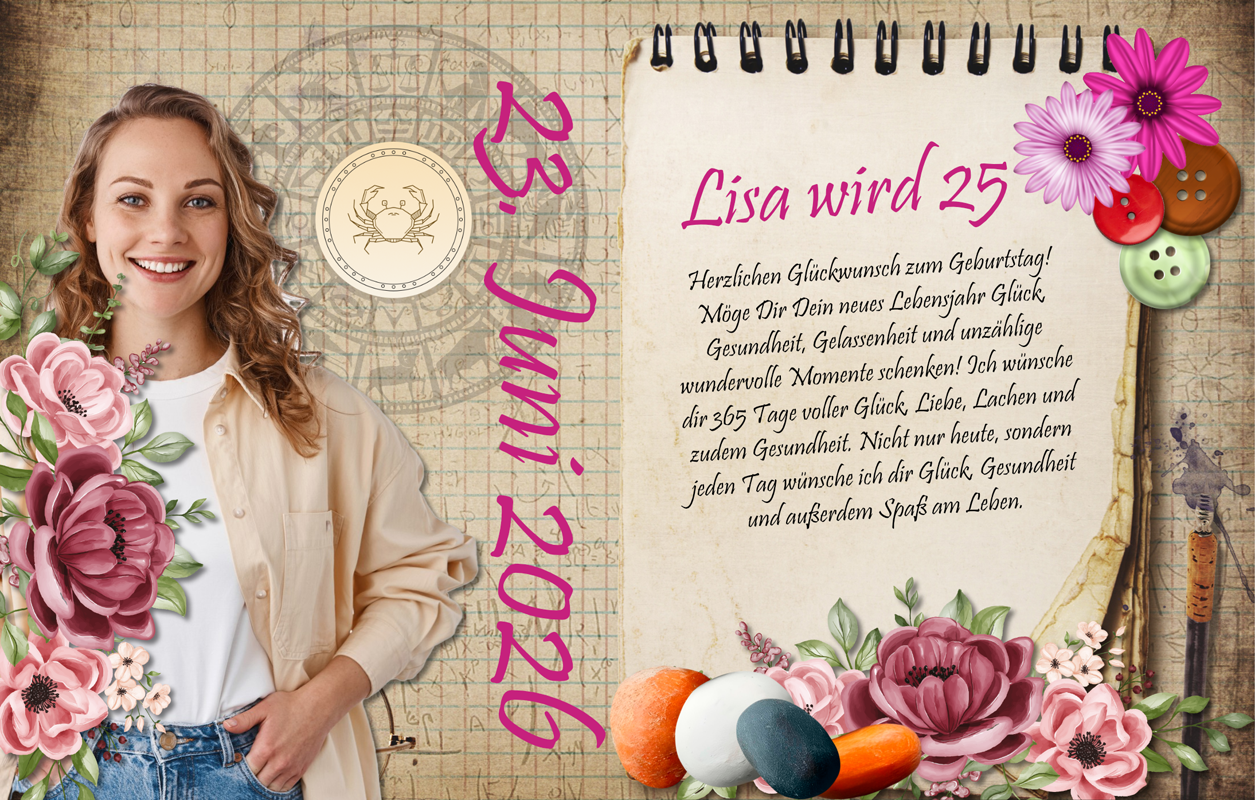
Lisa
Lisa ist eine fiktive Person und ich muss zugeben, dass ich hier mit den Blumen, Knöpfen und Steinen etwas verspielt agiert habe. Es soll aber demonstrieren, dass man mit diesen Elementen durchaus einen verspielten Eindruck hinterlassen kann, wenn das gewünscht ist. Aufbauend auf den Hintergrund lag es nah, dass Lisa links und der Text zu ihrem Geburtstag rechts platziert wurde. Hier stellt sich auch die Frage, ob man sich erst alle Elemente zusammensucht und sich dann erst auf die Suche nach dem passenden Hintergrund macht. In diesem Fall war der Hintergrund zuerst da. Zum Thema Geburtstag kommen dann auch Grafiken für ein Sternzeichen in Betracht, wobei das Rad auf 16% Deckkraft zurückgesetzt wurde. Es soll im Layout nicht die Oberhand gewinnen, denn Lisa steht im Mittelpunkt dieser Ausarbeitung. Lisa selbst wurde als Grafik „freigestellt“, damit sie „aus dem Hintergrund hervortritt“.
Die Blumen, Knöpfe und Kieselsteine habe ich in verschiedenen Assets gesammelt und so angeordnet, wie im Bild zu sehen. Das Bild mit der Blumenranke sollte ein zusätzlicher Blickfang sein. Als Schrift wurde der Font „Pristina“ verwendet. Der Spruch auf der rechten Seite stammt von einer Internetseite, auf der man Sprüche zu verschiedenen Anlässen abrufen kann.
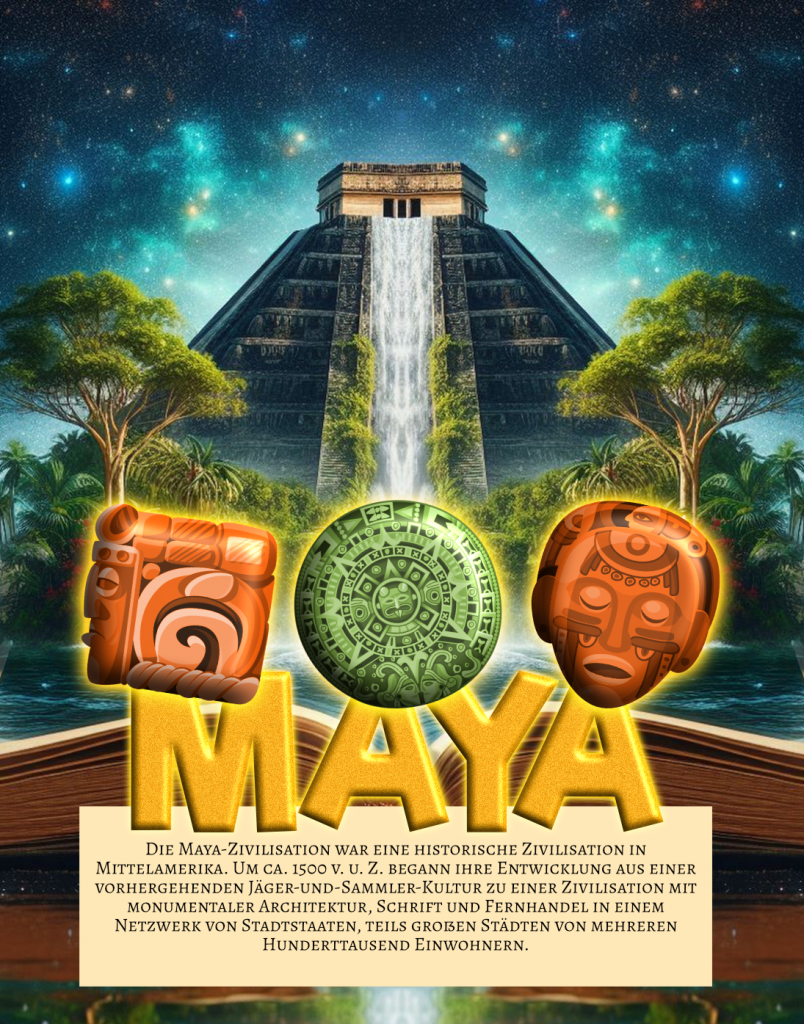
Die Maya
Diese Kollage entstand, nachdem ich bei PIXABAY das KI-generierte Bild eines Tempels gefunden hatte. Allerdings war im Original oben links ein unschöner Bereich zu sehen, den ich mit einem Stempel nicht „ausbügeln“ konnte. Aus diesem Grund habe ich die rechte Hälfte des Bildes kopiert, gespiegelt und dann links „anmontiert“. Nur so war es möglich, den Sternenhimmel symmetrisch darzustellen. Der Schriftzug (Riffic Free) entstand nach einigen Experimenten mit einer gelben Farbe, einem Farbrauschen und den QuickFX-Funktionen „3D“ und „Schein nach Außen“. Dann wurden drei Vektor-Elemente aus einer Datei von der Plattform FREEPIK herauskopiert, als PNG-Datei gespeichert und wieder eingefügt. Nur so war es möglich, diese Elemente über das Panel FARBFELDER einzufärben. Man kann hier auch direkt die Vektor-Elemente nehmen, allerdings ist man dann gezwungen, jedes Element einzeln einzufärben. Über den oben genannten Weg kann man sich das sparen. Zu guter Letzt wurde der Text von Wikipedia in einen Textrahmen kopiert, leicht angepasst und mit einer Hintergrundfarbe (Creme) versehen.
Bei dem Textrahmen wurden die Abstände im Panel TEXTRAHMEN auf 2mm gesetzt. So stößt der Text nicht an den Rahmen. Die „Vertikale Ausrichtung“ wurde auf „mittig“ gesetzt. So hat man etwas Spielraum, den MAYA-Schriftzug etwas „abgesetzt“ zu platzieren.